Instalar owncloud 8.0.2 en CentOS 7

Instalar owncloud 8.0.2 en CentOS 7

Prerequisitos, puede que ya los tengas instalados
yum install httpd php php-mysql mariadb-server mariadb sqlite php-dom php-mbstring php-gd php-pdo wget

Establecer SELinux para permitir a owncloud escribir los datos
setsebool -P httpd_unified 1

Otros prerequisitos a tener en cuenta
Firewall configurado
firewall-cmd –permanent –zone=public –add-service=http
firewall-cmd –permanent –zone=public –add-service=https
firewall-cmd –reload
Apache y mariadb iniciado
systemctl start httpd.service
systemctl start mariadb.service

Descargar e instalar
En el directorio raiz /var/www/html
wget ––no-check-certificate https://download.owncloud.org/community/owncloud-8.0.2.zip
sudo unzip owncloud-8.0.2.zip

chown -R apache:apache /var/www/html/owncloud/

Crear una base de datos para owncloud

Crear archivo owncloud.conf y añadir las siguientes lineas
nano /etc/httpd/conf.d/owncloud.conf

<IfModule mod_alias.c>
Alias /owncloud /var/www/html/owncloud/
</IfModule>
<Directory “/var/www/html/owncloud/”>
Options Indexes FollowSymLinks
AllowOverride All
Require all granted
Order allow,deny
allow from all
</Directory>

Reiniciar apache
systemctl restart httpd.service
http:/dominio/owncloud
Instalar owncloud en Ubuntu

Instalar owncloud en Ubuntu

Prerequisitos, instalar LAMP
Instalar las siguientes dependencias
[textoscrollh]sudo apt-get install php5-gd php-xml-parser php5-intl smbclient[/textoscrollh]
sudo apt-get install php5-curl

Habilita los siguientes modulos en apache
sudo a2enmod rewrite
sudo a2enmod headers

Editamos la configuración de Apache2 para que las normas rewrite de ownCloud funcionen.
sudo vim /etc/apache2/sites-available/default
en la sección Directory del directorio donde se aloja Owncloud sustituimos
AllowOverride None por AllowOverride All

Reiniciamos Apache
sudo service apache2 restart

Descargar e instalar
En el directorio raiz /var/www
[textoscrollh]wget – -no-check-certificate https://download.owncloud.org/community/owncloud-8.1.1.zip%5B/textoscrollh%5D
sudo unzip owncloud-8.1.1.zip
*La version 8 de owncloud precisa PHP 5.4, en Ubuntu 12.04 hay que actualizar php, en Ubuntu 14.04 no es necesario

Cambiamos permisos
chown -R www-data:www-data /var/www/owncloud/

Crear una base de datos para owncloud, en caso de no querer instalar phpmyadmin
mysql -u root -p
create database ejemplo;
show databases;
exit

Terminar instalacion en navegador
http:/dominio/owncloud

Proteger boot manager en Ubuntu 12.04

Proteger boot manager en Ubuntu 12.04

Si no tienes instalado el gestor de arranque instálalo con
sudo apt-get install grub2

Ahora protegemos las entradas del menú para que solo las puedan iniciar determinados usuarios
Nos logamos como administradores
sudo -i
Editamos el archivo /etc/grub.d/10_linux
En la línea que pone Linux_entry () modificamos las opciones de recovery y la siguiente, donde especifico usuario escribir el nombre del usuario a quien permitimos iniciar el sistema operativo

if ${recovery};then
title=»$(gettext_quoted «%$, usuario, with Linux %s (%s)»)»
printf «menuentry ––users usuario ‘${title}’ …resto de la línea
else
title=»$(gettext_quoted «%$, usuario, with Linux %s (%s)»)»
printf «menuentry ––users usuario ‘${title}’ …resto de la línea

Podemos permitir iniciar el sistema a varios usuarios especificando
––users usuario,usuario

Para definir los usuarios que hemos asignado modificamos el archivo /etc/grub.d/40_custom y especificamos en una nueva línea el usuario y la contraseña, por cada usuario una línea nueva.
password usuario contraseñaUsuario

Creamos una variable superusuario que contiene el nombre de los usuarios con permisos para modificar las entradas del menú
set superusers=»usuario»

Salvamos los archivos y actualizamos para reflejar los cambios en el fichero /boot/grub/grub.cfg
update-grub

Configurar interfaces en Ubuntu

Configurar interfaces en Ubuntu

Por defecto las direcciones de red las asigna de manera automática por dhcp.
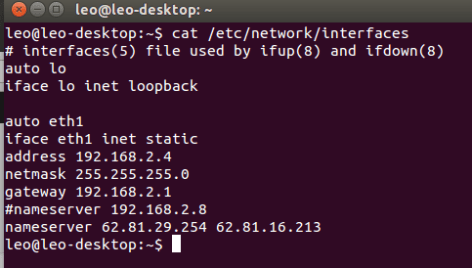
Para modificarlo y que sean estáticas modificar el archivo /etc/network/interfaces

iface eth0 inet static
address 192.168.1.110
gateway 192.168.1.1
netmask 255.255.255.0
nameserver 82.199.32.34 82.199.32.36

Reiniciar el servicio
sudo /etc/init.d/networking restart

ifconfig informa acerca de las interfaces de red en el sistema.
ifconfig eth0 down (deshabilita la interfaz eth0)
ifconfig eth0 up (habilita la interfaz eth0)

Problemas resolviendo dominios a la hora de buscar en internet
Por ejemplo haces ping a 216.58.209.227 y lo resuelve, en cambio haces ping a http://www.google.es y no lo resuelve
Vete a /etc/resolv.conf
y añade la dirección de los servidores DNS
nameserver dirección.ip

Reinicia el servicio.