Instalar Apcupsd en Ubuntu 12.04/14.04

Instalar Apcupsd en Ubuntu 12.04/14.04

Apcupsd es un demonio para monitorizar la UPS de marca APC. Para instalar:

sudo apt-get install apcupsd

Editar el archivo /etc/apcupsd/apcupsd.conf
UPSNAME ‘nombre del UPS’
UPSCABLE usb
UPSTYPE usb
comentar la línea DEVICE …

Editar /etc/default/apcupsd
cambiar ISCONFIGURED a yes

Reiniciar
sudo /etc/init.d/apcupsd restart

Para parar, arrancar y ver status
sudo service apcupsd stop
sudo service apcupsd start
apcaccess status

Para monitorizar vía Apache instalar
sudo apt-get install apcupsd-cgi

En el archivo de configuración de Apache default en sites-available insertamos
ScriptAlias /multimon.cgi /usr/lib/cgi-bin/apcupsd/multimon.cgi
ScriptAlias /upsfstats.cgi /usr/lib/cgi-bin/apcupsd/upsfstats.cgi
ScriptAlias /upsstats.cgi /usr/lib/cgi-bin/apcupsd/upsstats.cgi
ScriptAlias /upsimage.cgi /usr/lib/cgi-bin/apcupsd/upsimage.cgi

Para ver w ww.servidor.com/multimon.cgi
Instalar Zend OPcache en Ubuntu 12.04

Instalar Zend OPcache en Ubuntu 12.04

Zend OPcache es un sistema de cache para PHP. Este lenguaje cada vez que ejecuta un archivo lo compila, las cache guardan el archivo compilado y lo utilizan mientras el original no cambie, por lo que se ahorra tiempo de ejecución.
En la versión 5.5 de PHP OPcache viene instalado y configurado, en caso de tener una versión inferior hay que instalarlo.

sudo apt-get install -y php-pear

Instalamos dependencias
sudo apt-get install -y build-essential php5-dev

Instalamos el programa
$ sudo pecl install zendopcache-7.0.4

Creamos un archivo llamado opcache.ini en /etc/php5/mods-available, con las siguientes líneas

zend_extension=/usr/lib/php5/20100525/opcache.so
opcache.enable=1
opcache.enable_cli=1
opcache.memory_consumption=128
opcache.interned_strings_buffer=8
opcache.max_accelerated_files=4000
opcache.revalidate_freq=60
opcache.fast_shutdown=1

sudo php5enmod opcache (crea un enlace simbólico desde /etc/php5/mods-available a /etc/php5/conf.d)

Reiniciamos
sudo service apache2 restart

Borrar dependencias (en caso de que queramos hacerlo)
sudo apt-get remove – -purge build-essential php5-dev

Para ver los parámetros de configuración visitar en enlace

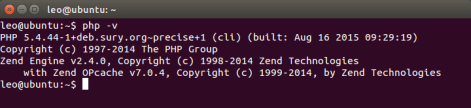
Para confirmar que se ha instalado php -v

Editor de texto VIM

Editor de texto VIM

El modo de edición se divide en dos partes:

  • modo comando, con el carácter ‘:’
  • modo edición, insertando el carácter ‘i’ nos permite editar el archivo. Para pasar a modo comando pulsar tecla ‘ESC’

Para configurar a medida vim crear archivo en home llamado .vimrc

Comandos:

  • :q  Salir (si no se han hecho cambios)
  • :q!  Salir sin guardar cambios
  • :u  Deshacer el último cambio
  • :w  Guardar los cambios
  • :w archivo.txt  Guarda los cambios en archivo.txt
  • :wq  Salir guardando los cambios
  • : x  Salir guardando los cambios
  • :set number Mostrar número de línea
  • :vertical terminal Crea una ventana de terminal adicional
  • :r [archivo]  Lee un archivo y lo escribe a continuación del cursor
  • /<texto>/  Busca un texto, con n y N continúa buscando en una u otra dirección
  • :dd  Elimina la línea en la que se encuentra el cursor
  • :dw  Elimina la palabra a la derecha del cursor
  • guu  Convertir a minusculas la línea actual
  • gUU  Convertir a mayúsculas la línea actual
  • :num  Posicionarse en la línea num del fichero
  • gg  Posicionarse al principio del fichero
  • G  Posicionarse al final del fichero
  • ga  Muestra código ASCII, hex y octal del caracter actual
  • :syntax on/off Activa o desactiva los colores
  • :highlight Comment ctermfg=white Cambia el color de los comentarios a blanco