Visitar Firebase. Para más info visitar el blog de Nicolas Bortolotti
Primero instalo Node.js , instalo la versión v5.1.0 Stable.
Abrimos una consola como administradores e instalamos la aplicación de Firebase.
npm install -g firebase-tools


Desde linea de comandos nos logamos en Firebase, el navegador nos pide confirmación y nos lleva a la página de inicio donde nos pide el nombre de la nueva aplicación, la voy a llamar apliwinLeo.
firebase login
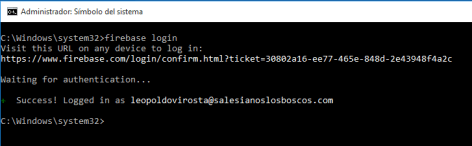
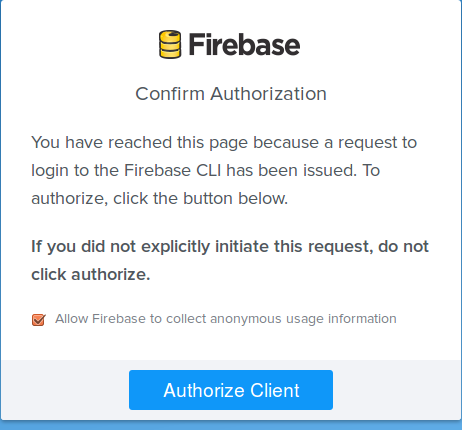
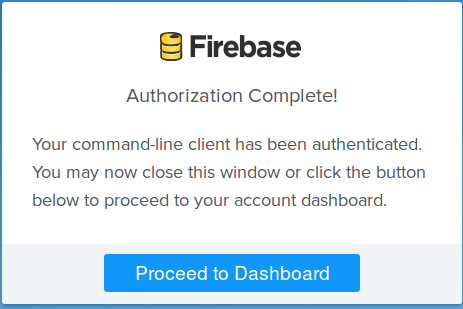
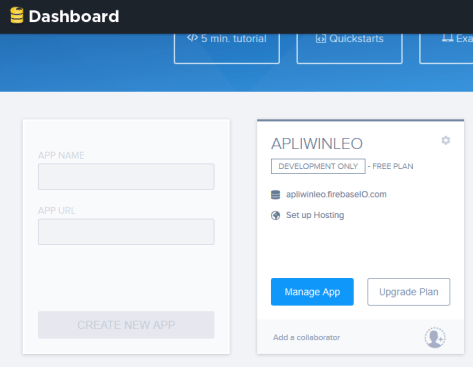
Ahora podemos entrar al escritorio de firebase en el navegador.
Para ver las aplicaciones disponibles con el comando
firebase list
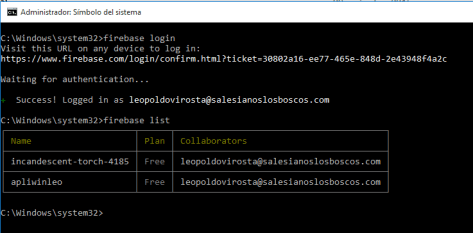
Nos desplazamos hasta el directorio que contiene la carpeta que vamos a subir a Firebase (atención, debemos estar fuera de la carpeta que vamos a subir) .
Iniciamos y seleccionamos la aplicación (la que previamente hemos nombrado)
firebase init
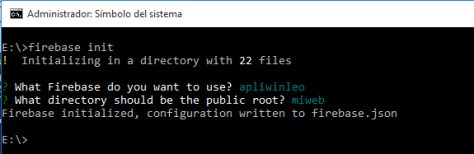
Nos pide el directorio que queremos subir (en mi caso ‘miweb’), lo escribimos y nos crea el archivo firebase.json. Finalmente hospedamos nuestra aplicación con
firebase deploy
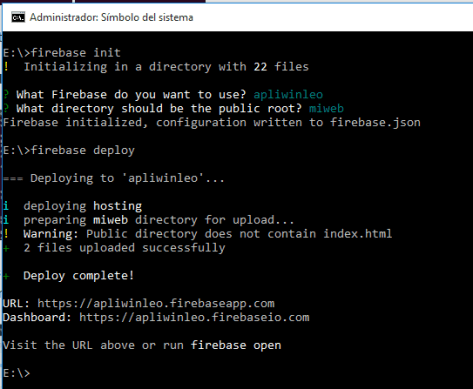
La aplicación me avisa de que el directorio que he subido no contiene un archivo index.html, !Warning: Public directory does not contain index.html. Obviamente tendría que tenerlo, aun asi y todo lo sube.
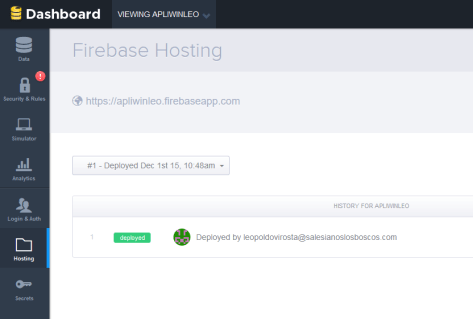
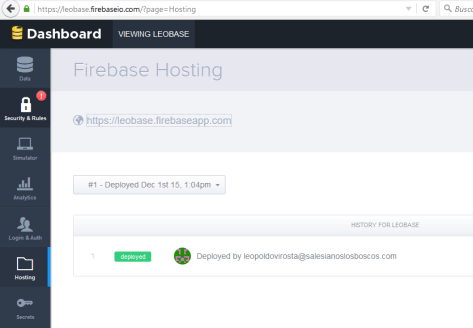
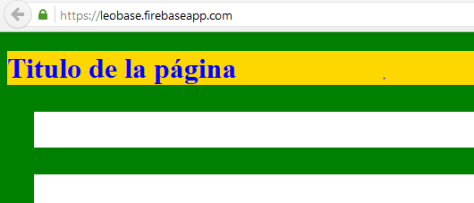
Volvemos al escritorio de Firebase y en Hosting ya nos ha subido el enlace con la aplicación, pinchamos y podemos verla
Todo desde línea de comandos
Desde la consola podemos iniciar, darle nombre a la aplicación y hospedarla directamente. Actualizamos el escritorio de Firebase y ya tenemos la aplicación creada. En Hosting pinchamos en el enlace.

Para terminar la aplicación
firebase logout
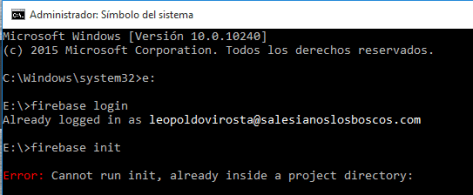
Error cuando iniciamos Firebase
Se produce por que estamos iniciando Firebase desde un directorio que contiene un archivo .json, eliminar el archivo y volver a intentar.
 leovirosta
Muy bueno creo que es esto
Me gustaMe gusta
Creo que esta muy bueno-
Me gustaMe gusta
Eesta lindo creo y ojala tedulte para seguir aprendiendo
Me gustaMe gusta