Es la consola de Configuración de Directivas de Seguridad Local, y podemos gestionar varios aspectos sobre las contraseñas entrando en Configuración de Seguridad, Directivas de Contraseña.
Opciones disponibles:
Historial de contraseñas. Impide que un usuario cambie su contraseña por una contraseña que haya usado anteriormente, el valor numérico indica cuantas contraseñas recordará el SO.
Las contraseñas deben cumplir los requerimientos de complejidad. Obliga a que las contraseñas deban cumplir ciertos requerimientos, como son mezclar letras mayúsculas y minúsculas junto con números, no parecerse al nombre de la cuenta, etc.
Longitud mínima de la contraseña. Indica cuantos caracteres debe tener la contraseña como mínimo, un valor cero en este campo indica que pueden dejarse las contraseñas en blanco.
Vigencia máxima de la contraseña. Las contraseñas de los usuarios caducan y dejan de ser válidas después del número de días indicados en esta configuración. El sistema obligará al usuario a cambiarla.
Vigencia minima de la contraseña. Indica cuanto tiempo debe transcurrir desde que un usuario se cambia la contraseña, hasta que puede volver a cambiarla.
También podemos gestionar el comportamiento del sistema cuando un usuario intente abrir sesión y se equivoque repetidamente con la contraseña. Podemos indicar que una cuenta de usuario quede bloqueada si alguien intenta abrir sesión con dicha cuenta y se equivoca un número determinado de veces. Esta configuración la encontramos en Configuración de Seguridad –> Directivas de Cuenta –> Directivas de Bloqueo de Cuentas.
Opciones disponibles:
Duración del bloqueo de cuenta. Durante cuánto tiempo permanecerá una cuenta bloqueada si se supera el umbral de bloqueo. Un valor cero indica que la cuenta se bloqueará hasta que un Administrador la desbloquee.
Restablecer la cuenta de bloqueos después de. Indica cada cuanto tiempo se pone el contador de intentos erróneos a cero.
Umbral de bloqueo de la cuenta. Indica cuantos intentos erróneos se permiten antes de bloquear la cuenta.
Net user nos permite consultar, agregar o modificar cuentas de usuario. Siempre ejecutar como Administrador ya que si no da error.
Truco para ejecutar como Administrador: escribir CMD en el botón inicio (Windows – escribir CMD) y en lugar de pulsar INTRO pulsamos CONTROL+MAYUSCULAS+INTRO
Su sintaxis es la siguiente: net user [nombredeusuario [contraseña | *] [opciones]] [/domain] net user pepito CV123oiu * /add/passwordchg:no /times:M-T ,8AM-15PM; T-F,9AM-16PM
nombredeusuario Específica el nombre de la cuenta de usuario que se desea agregar, eliminar, modificar o consultar. El nombre de la cuenta de usuario puede tener hasta 20 caracteres.
contraseña Asigna o cambia una contraseña para la cuenta de usuario. Escribimos un asterisco (*) si deseamos que se nos pida la contraseña. Los caracteres de la contraseña no se muestran en la pantalla a medida que los escribimos.
/domain Realiza la operación en el controlador principal del dominio del equipo.
/add Agrega el usuario al sistema.
/delete Borra el usuario del sistema.
/active:{no|yes} Habilita o deshabilita la cuenta de usuario.
/comment:»texto» Comentario sobre la cuenta, máximo 48 caracteres.
/expires:{mm/dd/aaaa | dd/mm/aaaa | mm,dd,aaaa | never} La cuenta caduca en la fecha especificada.
/fullname:»nombre» Especifica nombre de usuario completo.
/passwordchg:{yes|no} Especifica si los usuarios pueden cambiar su contraseña, por defecto es yes.
/passwordreq:{yes|no} Especifica si los usuarios deben tener contraseña, por defecto es yes.
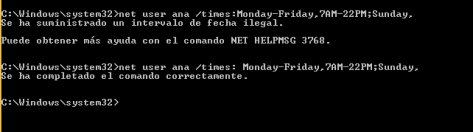
/times:{[dia,hora;día,hora…][;] | [all]} Especifica las horas en las que el usuario puede usar el equipo, en incrementos de una hora. All significa que puede usarlo a cualquier hora y valor nulo que no puede iniciar sesión.
Por ejemplo: Declaro que inicie sesión maria de Lunes a Viernes de 7 a 22 net user maria /times: Monday-Friday,7AM-22PM Declaro que Maria no inicie sesión los Domingos net user maria /times: Sunday
lusrmgr.msc : consola para gestionar cuentas de usuario, es la consola de usuarios locales y grupos Podemos crear usuarios nuevos accediendo a las propiedades de la carpeta usuarios (botón derecho sobre ella) y seleccionando la opción de Usuario Nuevo. Podemos modificar un usuario accediendo a sus propiedades (botón derecho sobre el usuario y escogiendo propiedades, o directamente realizando doble clic sobre el usuario).
Existen dos cuentas de usuario especiales en Windows, ya creadas y que no pueden (no deben) ser modificadas o eliminadas:
La cuenta del Administrador del sistema (Administrador). Todos los sistemas Windows tienen una cuenta especial conocida como Administrador. Esta cuenta tiene todos los derechos sobre todo el equipo. Esta cuenta siempre debe contar con contraseña y se crea en el momento de la instalación del sistema (aunque se crea normalmente sin contraseña). En Windows 7/8 esta cuenta Administrador no dispone de contraseña por defecto y esta deshabilitada para que no pueda ser usada.
La cuenta de Invitado (Guest). Está totalmente limitada, no cuenta apenas con ningún permiso o derecho pero permite que cualquier usuario pueda entrar en nuestro sistema sin contraseña.
En el título de esta consola aparece la palabra local en el mismo (Usuarios y grupos locales). Esto es así porque se distinguen dos ámbitos al hablar de usuarios: Los usuarios y grupos locales y los usuarios y grupos de dominio. Mientras no tengamos instalado un dominio siempre estaremos trabajando con cuentas locales.
Si accedemos a las propiedades de un usuario, veremos cómo tenemos tres pestañas con las que trabajar:
General: Podemos indicar el nombre completo de la cuenta, una descripción, e indicar algunas opciones de la cuenta.
El usuario debe cambiar la contraseña en el siguiente inicio de sesión. Cuando el usuario inicie sesión la próxima vez se verá obligado a cambiar su contraseña.
El usuario no puede cambiar la contraseña. Prohibimos que el usuario pueda cambiar su contraseña.
La contraseña nunca caduca. En Windows las contraseñas se consideran material fungible, es decir, que tras un cierto tiempo de uso el sistema obligará a cambiar dichas contraseñas. Mediante esta opción indicamos que la contraseña podrá usarse sin que caduque nunca.
Cuenta deshabilitada: No borra la cuenta, pero impide que sea usada. Es el estado por defecto de la cuenta Invitado.
La cuenta está bloqueada:En caso de que la cuenta este bloqueada desmarcando la casilla desbloqueamos la cuenta
Miembro de: Desde esta pestaña podemos introducir al usuario en grupos. Si le damos al botón agregar podremos escribir directamente el nombre de un grupo donde agregarlo. Si queremos escoger dicho grupo de una lista de los grupos posibles, hay que escoger la opción Avanzada y luego Buscar ahora, que nos mostrará una lista de todos los grupos del sistema. Basta con seleccionar el que queramos (o los que queramos) y pulsar aceptar.
Perfil: Nos permite indicar la ruta del perfil, los archivos de inicio de sesión y las carpetas personales del usuario.
 leovirosta