Restaurar contraseña en router Cisco

Restaurar contraseña en router Cisco

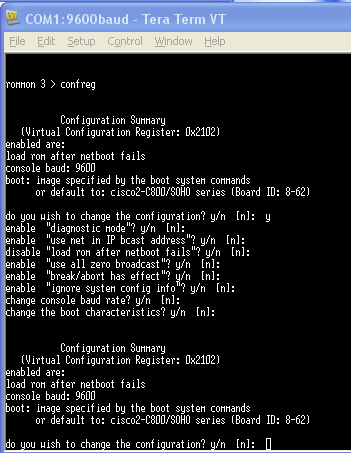
Entramos en modo ROM a la línea rommon. Aquí con el comando confreg configuramos el inicio, cuando nos pregunta contestamos yes
do you wish to change the configuration? y/n [n]: y

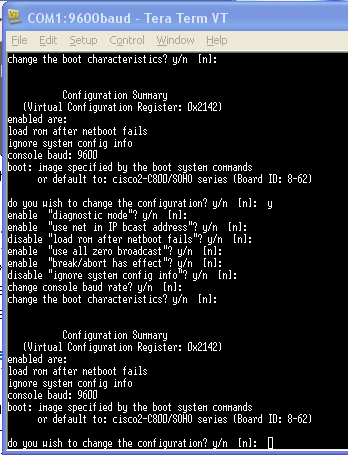
Una vez terminado el (Virtual Configuration Register) debe ser 0x2142 (en el gráfico viene como deben quedar todas las opciones). Si una opción esta en enable con la opción ‘y’ pasa a disable, y viceversa. Ahora nos vuelve a preguntar y contestamos no
do you wish to change the configuration? y/n [n]: n

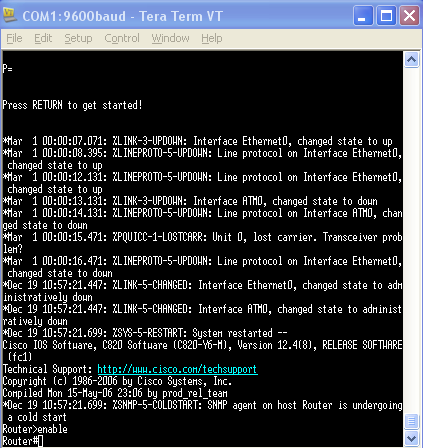
Reiniciamos con reset y una vez vuelve a cargar todo el IOS este no nos pide contraseña para ningún modo. Configuramos las contraseñas a nuestro gusto. Una vez configuradas las nuevas contraseñas, cambiamos el registro de configuración a 0x2102 con el comando config-register 0x2102 en el modo de configuración global y copiamos la configuración con copy running-config startup-config. Reiniciamos con reload.
La secuencia de interrupción para PuTTY es Ctrl+Break. Para otros emuladores visitar la página.
Restaurar IOS image en router Cisco

Restaurar IOS image en router Cisco

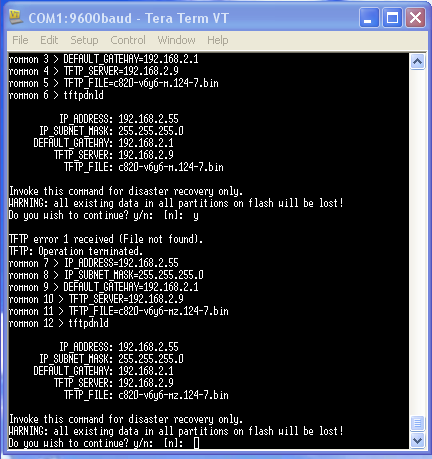
Reiniciar el router e ir a modo ROM rommon, en un cisco 827-4v pulsando Alt+b con el programa Tera Term VT durante la secuencia de inicio. Previamente hemos descargado la imagen y guardado en el servidor tftp.

En las líneas de comando de rommon metemos los valores IP_ADDRESS, IP_SUBNET_MASK, DEFAULT_GATEWAY, TFTP_SERVER, TFTP_FILE y el comando tftpdnld. Reseteamos con reset.

Instalar tftpd-hpa en Ubuntu

Instalar tftpd-hpa en Ubuntu

Instalamos con
sudo apt-get install tftpd-hpa

El archivo de configuración esta en /etc/default/tftpd-hpa
TFTP_USERNAME=»tftp»
TFTP_DIRECTORY=»/tftpboot»
TFTP_ADDRESS=»[0.0.0.0:69]»
TFTP_OPTIONS=»–secure –create -l»

TFTP_DIRECTORY es el directorio raiz del server tftpd
TFTP_OPTIONS: create permite a los usuarios escribir en el servidor

Reiniciamos con
sudo service tftpd-hpa restart

En el archivo /etc/xinet.d/tftp agregamos
service tftp
{
socket_type = dgram
protocol = udp
wait = yes
user = root
server = /usr/sbin/in.tftpd
server_args = -c -s /tftpboot
disable = no
}

y reiniciamos con
sudo service xinetd restart

Abrimos el puerto 69 en Iptables
sudo iptables -I INPUT -s 192.168.2.0/24 -p udp –dport 69 -j ACCEPT

Instalamos el cliente con
sudo apt-get install tftp

Para conectar tftp direccion_ip

Copia de seguridad mediante una unidad flash USB

Copia de seguridad mediante una unidad flash USB

Utilizar el comando copy run usbflash0:/ para copiar el archivo de configuración a la unidad flash USB. Verificar el nombre de la unidad flash tal como se indica en el sistema de archivos con show file systems. La barra es optativa, pero indica el directorio raíz de la unidad flash USB.

El IOS le solicitará el nombre de archivo. Si el archivo ya existe en la unidad flash USB, el router solicitará la confirmación de sobrescritura.

Utilice el comando dir para ver el archivo en la unidad USB, y el comando more para ver el contenido.

Restauración de las configuraciones mediante una unidad flash USB

Para volver a copiar el archivo, se deberá editar el archivo USB R1-Config con un editor de texto para transformarlo en un archivo de configuración válido; de lo contrario, hay muchas entradas que son comandos no válidos y no aparecerá ninguna interfaz.

R1# copy usbflash0:/R1-Config running-config

Destination filename [running-config]?

Copia de seguridad de las configuraciones mediante TFTP

Copia de seguridad de las configuraciones mediante TFTP

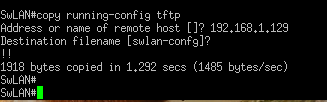
Para guardar la configuración en ejecución o la configuración de inicio en un servidor TFTP, utilice el comando copy running-config tftp o copy startup-config tftp.

  1. Introduzca el comando copy running-config tftp.
  2. Ingrese la dirección IP del host en el cual se almacenará el archivo de configuración.
  3. Ingrese el nombre que se asignará al archivo de configuración.
  4. Presione Intro para confirmar cada elección.
Restauración de las configuraciones mediante TFTP

Para restaurar la configuración en ejecución o la configuración de inicio desde un servidor TFTP, utilice el comando copy tftp running-config o copy tftp startup-config.

  1. Introduzca el comando copy tftp running-config.
  2. Introduzca la dirección IP del host en el que está almacenado el archivo de configuración.
  3. Ingrese el nombre que se asignará al archivo de configuración.
  4. Presione Intro para confirmar cada elección.