Archivo de la categoría: Ubuntu

Todo lo relacionado con Ubuntu Desktop.

Comando dpkg

Comando dpkg

La orden dpkg se utiliza para instalar, desinstalar y proporcionar información sobre paquetes .deb. Hay que tener en cuenta que NO resuelve las dependencias.

Las diferentes opciones de la orden dpkg son las siguientes:
dpkg ––get-selections devuelve una lista con los paquetes instalados
dpkg ––info nombre_paquete.deb informa sobre las dependencias y las versiones de las mismas
dpkg -c /home/nombre_paquete.deb muestra el contenidos del paquete Debian pp.deb
dpkg -i nombre_paquete.deb instala el paquete nombre_paquete.deb
dpkg -L mc Lista los ficheros «instalados en el sistema», que pertenecen al paquete mc
dpkg -r nombre_paquete.deb desinstala el paquete nombre_paquete.deb
dpkg -S paquete.gz busca a cuál de los paquetes instalados pertenece el paquete paquete.gz
dpkg –force -r nombre_paquete.deb fuerza la desinstalación del paquete nombre_paquete.deb
dpkg ––purge nombre_paquete.deb desinstala el paquete nombre_paquete.deb y sus archivos de configuración.
dpkg -l *ca* lista los paquetes que contienen la cadena ca en su nombre de paquete
dpkg -l lista el estado de los paquetes conocidos por el sistema.
dpkg ––configure –pending reconfigura cualquier paquete que aun no este configurado
dpkg ––configure -a intenta reparar el sistema

Significado de los caracteres:

El primer carácter de cada línea indica el estado deseado del paquete:
u = desconocido
i = instalar
r = eliminar
p = purgar
h = mantener

El segundo carácter de cada línea indica el estado actual del paquete:
n = no instalado
i = instalado
c = Sólo los archivos de configuración del paquete existen en el sistema
u = El paquete sea desempaquetado, pero no se ha configurado
f = fallo configuración
h = La instalación del paquete se ha iniciado pero no terminado por alguna razón
w = El paquete esta a la espera del procesamiento de otro paquete
t = El paquete depende del procesamiento de otros paquetes

El tercer carácter de cada línea indica el estado de error del paquete
h = mantener
r = requiere reinstalar
x = ambos problemas.
Proteger boot manager en Ubuntu 12.04

Proteger boot manager en Ubuntu 12.04

Si no tienes instalado el gestor de arranque instálalo con
sudo apt-get install grub2

Ahora protegemos las entradas del menú para que solo las puedan iniciar determinados usuarios
Nos logamos como administradores
sudo -i
Editamos el archivo /etc/grub.d/10_linux
En la línea que pone Linux_entry () modificamos las opciones de recovery y la siguiente, donde especifico usuario escribir el nombre del usuario a quien permitimos iniciar el sistema operativo

if ${recovery};then
title=»$(gettext_quoted «%$, usuario, with Linux %s (%s)»)»
printf «menuentry ––users usuario ‘${title}’ …resto de la línea
else
title=»$(gettext_quoted «%$, usuario, with Linux %s (%s)»)»
printf «menuentry ––users usuario ‘${title}’ …resto de la línea

Podemos permitir iniciar el sistema a varios usuarios especificando
––users usuario,usuario

Para definir los usuarios que hemos asignado modificamos el archivo /etc/grub.d/40_custom y especificamos en una nueva línea el usuario y la contraseña, por cada usuario una línea nueva.
password usuario contraseñaUsuario

Creamos una variable superusuario que contiene el nombre de los usuarios con permisos para modificar las entradas del menú
set superusers=»usuario»

Salvamos los archivos y actualizamos para reflejar los cambios en el fichero /boot/grub/grub.cfg
update-grub

Configurar interfaces en Ubuntu

Configurar interfaces en Ubuntu

Por defecto las direcciones de red las asigna de manera automática por dhcp.
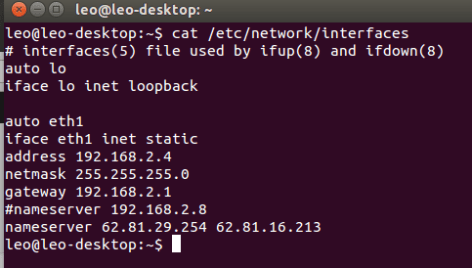
Para modificarlo y que sean estáticas modificar el archivo /etc/network/interfaces

iface eth0 inet static
address 192.168.1.110
gateway 192.168.1.1
netmask 255.255.255.0
nameserver 82.199.32.34 82.199.32.36

Reiniciar el servicio
sudo /etc/init.d/networking restart

ifconfig informa acerca de las interfaces de red en el sistema.
ifconfig eth0 down (deshabilita la interfaz eth0)
ifconfig eth0 up (habilita la interfaz eth0)

Problemas resolviendo dominios a la hora de buscar en internet
Por ejemplo haces ping a 216.58.209.227 y lo resuelve, en cambio haces ping a http://www.google.es y no lo resuelve
Vete a /etc/resolv.conf
y añade la dirección de los servidores DNS
nameserver dirección.ip

Reinicia el servicio.