Archivo de la etiqueta: Cisco

Todo lo relacionado con Cisco, redes, conmutadores, etc.

Copia de seguridad mediante una unidad flash USB

Copia de seguridad mediante una unidad flash USB

Utilizar el comando copy run usbflash0:/ para copiar el archivo de configuración a la unidad flash USB. Verificar el nombre de la unidad flash tal como se indica en el sistema de archivos con show file systems. La barra es optativa, pero indica el directorio raíz de la unidad flash USB.

El IOS le solicitará el nombre de archivo. Si el archivo ya existe en la unidad flash USB, el router solicitará la confirmación de sobrescritura.

Utilice el comando dir para ver el archivo en la unidad USB, y el comando more para ver el contenido.

Restauración de las configuraciones mediante una unidad flash USB

Para volver a copiar el archivo, se deberá editar el archivo USB R1-Config con un editor de texto para transformarlo en un archivo de configuración válido; de lo contrario, hay muchas entradas que son comandos no válidos y no aparecerá ninguna interfaz.

R1# copy usbflash0:/R1-Config running-config

Destination filename [running-config]?
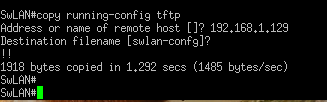
Copia de seguridad de las configuraciones mediante TFTP

Copia de seguridad de las configuraciones mediante TFTP

Para guardar la configuración en ejecución o la configuración de inicio en un servidor TFTP, utilice el comando copy running-config tftp o copy startup-config tftp.

  1. Introduzca el comando copy running-config tftp.
  2. Ingrese la dirección IP del host en el cual se almacenará el archivo de configuración.
  3. Ingrese el nombre que se asignará al archivo de configuración.
  4. Presione Intro para confirmar cada elección.
Restauración de las configuraciones mediante TFTP

Para restaurar la configuración en ejecución o la configuración de inicio desde un servidor TFTP, utilice el comando copy tftp running-config o copy tftp startup-config.

  1. Introduzca el comando copy tftp running-config.
  2. Introduzca la dirección IP del host en el que está almacenado el archivo de configuración.
  3. Ingrese el nombre que se asignará al archivo de configuración.
  4. Presione Intro para confirmar cada elección.

Acceso remoto mediante ssh a terminal Cisco

Acceso remoto mediante ssh a terminal Cisco

Paso 1. Asegúrese de que el router tenga un nombre de host exclusivo y configure el nombre de dominio IP de la red mediante el comando ip domain-name nombre-de-dominio en el modo de configuración global.

Router(config)#ip domain-name ejemplo.com

Paso 2. Se deben generar claves secretas unidireccionales para que un router encripte el tráfico SSH. La clave es precisamente lo que se utiliza para encriptar y descifrar datos. Para crear una clave de encriptación, utilice el comando crypto key generate rsa general-keys modulus 1024 tamaño-del-módulo en el modo de configuración global. El módulo determina el tamaño de la clave y se puede configurar con un valor de 360 a 2048 bits. Cuanto más grande es el módulo, más segura es la clave, pero más se tarda en encriptar y descifrar la información. La longitud mínima de módulo recomendada es de 1024 bits.

Router(config)# crypto key generate rsa general-keys modulus 1024

Paso 3. Cree una entrada de nombre de usuario en la base de datos local mediante el comando username nombre secret secreto del modo de configuración global.

Router(config)#username Juan privilege 15 secret contraseña

Paso 4. Habilite las sesiones SSH entrantes por vty mediante los comandos line vty login local y transport input ssh (o telnet).

Router(config)#line vty 0 4
Router(config-line)#login local
Router(config-line)#transport input ssh
Router(config-line)#exit

Configurar el router para el acceso por SSH.

R1# configure terminal
R1(config)# ip domain-name nombre.com
R1(config)# username admin privilege 15 secret adminpass1
R1(config)# line vty 0 4
R1(config-line)# transport input ssh
R1(config-line)# login local
R1(config-line)# exit
R1(config)# crypto key generate rsa modulus 1024
R1(config)# exit

Determinar la cantidad de hosts en una red mediante potencias de 2

Determinar la cantidad de hosts en una red mediante potencias de 2

Dada una dirección de red IPv4 y una máscara de subred, se puede determinar la porción de red junto con la cantidad de hosts disponibles en la red.

Para calcular la cantidad de hosts en una red, debe determinar la porción de red y de host de la dirección.

  • Si se aplica el ejemplo de 192.168.1.10 con una subred 255.255.248.0, la dirección y la máscara de subred se convierten a números binarios. Alinee los bits a medida que registra las conversiones a números binarios.
  • Dado que los primeros 21 bits en la máscara de subred son números 1 consecutivos, los primeros 21 bits correspondientes en la dirección IP en sistema binario son 11000000.10101000.00000, que representan la porción de red de la dirección. Los 11 bits restantes son 001.00001010 y representan la porción de host de la dirección.
  • Dado que el número de red y la dirección de broadcast utilizan dos direcciones fuera de la subred, la fórmula para determinar la  cantidad de hosts disponibles en una subred IPv4 es el número 2 elevado a la cantidad de bits de hosts disponibles, menos 2.
  • En este ejemplo, hay 2046 hosts disponibles en esta red (2¹¹ -2).