Apartados

SQL basico con mysql

SQL basico con mysql

Para entrar mysql
mysql -u root -p

Para ver bases de datos
show databases;

Para entar en una base de datos
use base_de_datos;

Para ver las tablas de una base
show tables;

Para ver los campos de una base
describe base_de_datos;

Para borrar una tabla
drop table nombre;

Para crear un usuario
create user ‘usuario’@’localhost’ identified by ‘contraseña’;

Para asignar permisos de una base de datos a un usuario (* significa todas las tablas)
grant all privileges on base.* to ‘usuario’@’localhost’;

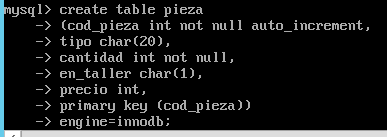
Crear base de datos, por ejemplo tabla PIEZA con campos cod_pieza, tipo, cantidad, en_taller y precio
create table pieza
(cod_pieza int not null auto_increment,
tipo char(20),
cantidad int not null,
en_taller char(1),
precio int,
primary key (cod_pieza))
engine=innodb;

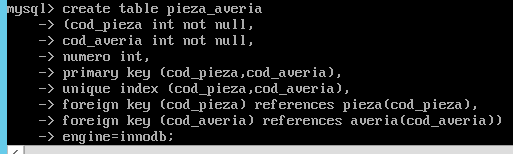
Crear base de datos formada por una Composit key, por ejemplo tabla pieza_averia con campos cod_pieza, cod_averia y numero. Campo cod_pieza es foreing key de tabla pieza, y cod_averia es foreing key de tabla averia
create table pieza_averia
(cod_pieza int not null,
cod_averia int not null,
numero int,
primary key (cod_pieza,cod_averia),
unique index (cod_pieza,cod_averia),
foreign key (cod_pieza) references pieza(cod_pieza),
foreign key (cod_averia) references averia(cod_averia))
engine=innodb;
Generar nuevo ID para SO Windows

Generar nuevo ID para SO Windows

En caso de clonar un sistema operativo Windows conviene generar un nuevo ID cuando el sistema se encienda por primera vez, así evitamos conflictos con el dominio al que vamos a agregar a la máquina.

Desde línea de comandos:

C:Windows/system32/sysprep/sysprep.exe /generalize /oobe /shutdown

Al iniciar el sistema operativo aparece el asistente de configuración, pero teniendo en cuenta que ya están cargadas todas las aplicaciones.

Secpol.msc Directivas Seguridad Local Windows

Secpol.msc Directivas Seguridad Local Windows

Es la consola de Configuración de Directivas de Seguridad Local, y podemos gestionar varios aspectos sobre las contraseñas entrando en Configuración de Seguridad, Directivas de Contraseña.

Opciones disponibles:

  • Historial de contraseñas. Impide que un usuario cambie su contraseña por una contraseña que haya usado anteriormente, el valor numérico indica cuantas contraseñas recordará el SO.
  • Las contraseñas deben cumplir los requerimientos de complejidad. Obliga a que las contraseñas deban cumplir ciertos requerimientos, como son mezclar letras mayúsculas y minúsculas junto con números, no parecerse al nombre de la cuenta, etc.
  • Longitud mínima de la contraseña. Indica cuantos caracteres debe tener la contraseña como mínimo, un valor cero en este campo indica que pueden dejarse las contraseñas en blanco.
  • Vigencia máxima de la contraseña. Las contraseñas de los usuarios caducan y dejan de ser válidas después del número de días indicados en esta configuración. El sistema obligará al usuario a cambiarla.
  • Vigencia minima de la contraseña. Indica cuanto tiempo debe transcurrir desde que un usuario se cambia la contraseña, hasta que puede volver a cambiarla.

También podemos gestionar el comportamiento del sistema cuando un usuario intente abrir sesión y se equivoque repetidamente con la contraseña. Podemos indicar que una cuenta de usuario quede bloqueada si alguien intenta abrir sesión con dicha cuenta y se equivoca un número determinado de veces. Esta configuración la encontramos en Configuración de Seguridad –> Directivas de Cuenta –> Directivas de Bloqueo de Cuentas.

Opciones disponibles:

  • Duración del bloqueo de cuenta. Durante cuánto tiempo permanecerá una cuenta bloqueada si se supera el umbral de bloqueo. Un valor cero indica que la cuenta se bloqueará hasta que un Administrador la desbloquee.
  • Restablecer la cuenta de bloqueos después de. Indica cada cuanto tiempo se pone el contador de intentos erróneos a cero.
  • Umbral de bloqueo de la cuenta. Indica cuantos intentos erróneos se permiten antes de bloquear la cuenta.

Net user cuentas de usuario Windows

Net user nos permite consultar, agregar o modificar cuentas de usuario. Siempre ejecutar como Administrador ya que si no da error.

Truco para ejecutar como Administrador: escribir CMD en el botón inicio (Windows – escribir CMD) y en lugar de pulsar INTRO pulsamos CONTROL+MAYUSCULAS+INTRO

Su sintaxis es la siguiente:
net user [nombredeusuario [contraseña | *] [opciones]] [/domain]
net user pepito CV123oiu  *  /add /passwordchg:no /times:M-T ,8AM-15PM; T-F,9AM-16PM

  • nombredeusuario Específica el nombre de la cuenta de usuario que se desea agregar, eliminar, modificar o consultar. El nombre de la cuenta de usuario puede tener hasta 20 caracteres.
  • contraseña Asigna o cambia una contraseña para la cuenta de usuario. Escribimos un asterisco (*) si deseamos que se nos pida la contraseña. Los caracteres de la contraseña no se muestran en la pantalla a medida que los escribimos.
  • /domain Realiza la operación en el controlador principal del dominio del equipo.
  • /add Agrega el usuario al sistema.
  • /delete Borra el usuario del sistema.
  • /active:{no|yes} Habilita o deshabilita la cuenta de usuario.
  • /comment:»texto» Comentario sobre la cuenta, máximo 48 caracteres.
  • /expires:{mm/dd/aaaa | dd/mm/aaaa | mm,dd,aaaa | never} La cuenta caduca en la fecha especificada.
  • /fullname:»nombre» Especifica nombre de usuario completo.
  • /passwordchg:{yes|no} Especifica si los usuarios pueden cambiar su contraseña, por defecto es yes.
  • /passwordreq:{yes|no} Especifica si los usuarios deben tener contraseña, por defecto es yes.
  • /times:{[dia,hora;día,hora…][;] | [all]} Especifica las horas en las que el usuario puede usar el equipo, en incrementos de una hora. All significa que puede usarlo a cualquier hora y valor nulo que no puede iniciar sesión.

Por ejemplo:
Declaro que inicie sesión maria de Lunes a Viernes de 7 a 22
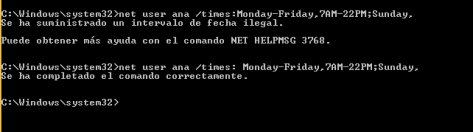
net user maria /times: Monday-Friday,7AM-22PM
Declaro que Maria no inicie sesión los Domingos
net user maria /times: Sunday